裝創音,五分鐘就好
不用懂程式也能裝。整個過程只有兩件事 ── 下載安裝、把創音加進輸入來源。 每一步都配一張真實截圖,照著做就行。
把創音裝起來、開始用
下載並安裝
按下面的按鈕下載 .pkg 安裝程式,下載完雙擊 打開,一路按「繼續」就好。 過程 不需要輸入密碼 ── 創音只裝在你自己的帳號底下 (~/Library/Input Methods),不會動到系統。
免費下載macOS 安裝程式(.pkg)把創音加進「輸入來源」
裝好之後,照著下面四個小步驟把創音加進去。
- 2.1
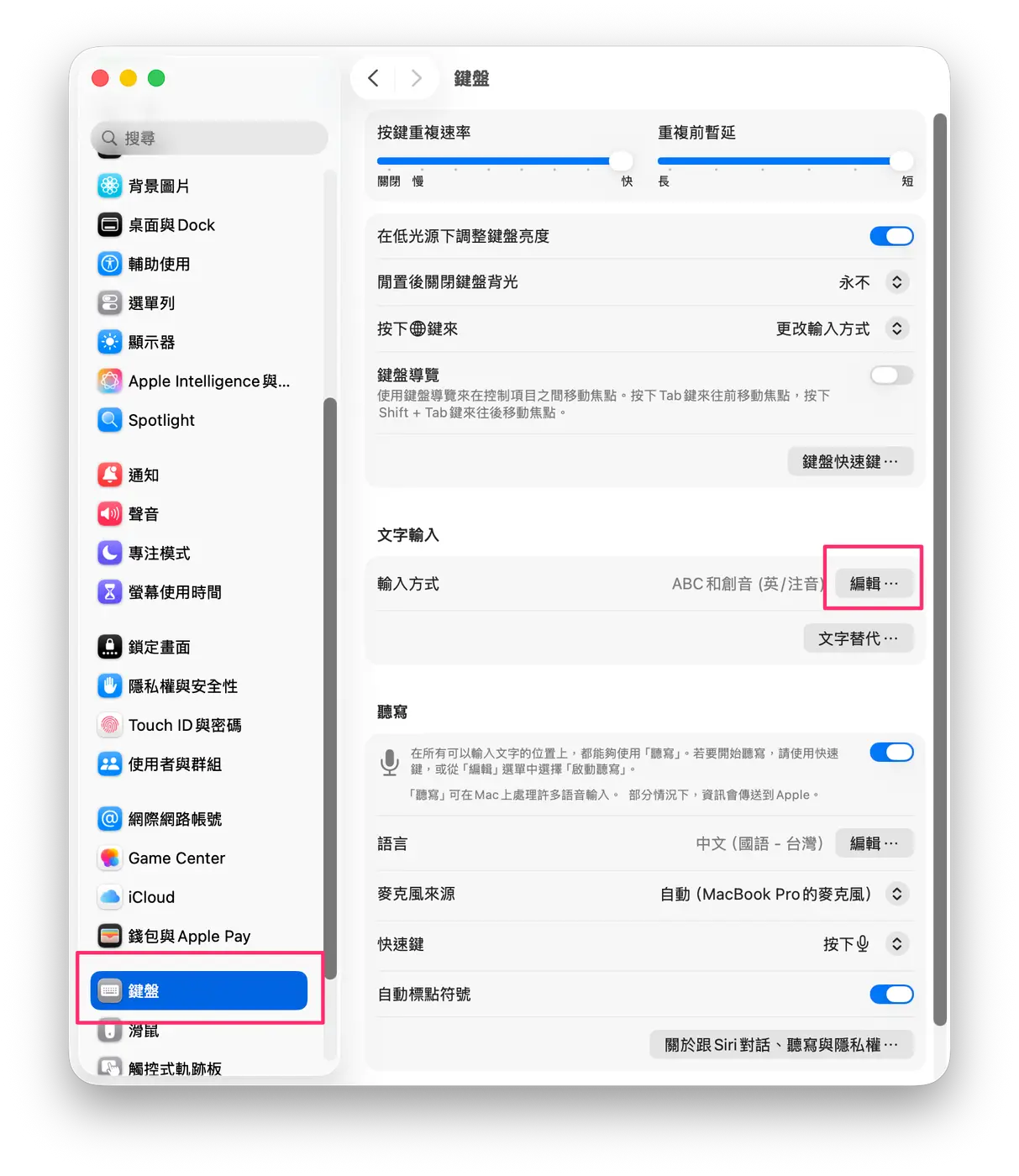
打開「鍵盤」設定,按「編輯…」
點左上角的 ▸「系統設定」,左欄選「鍵盤」。往下找到「文字輸入」裡的「輸入方式」那一列,按右邊的「編輯…」。
- 2.2
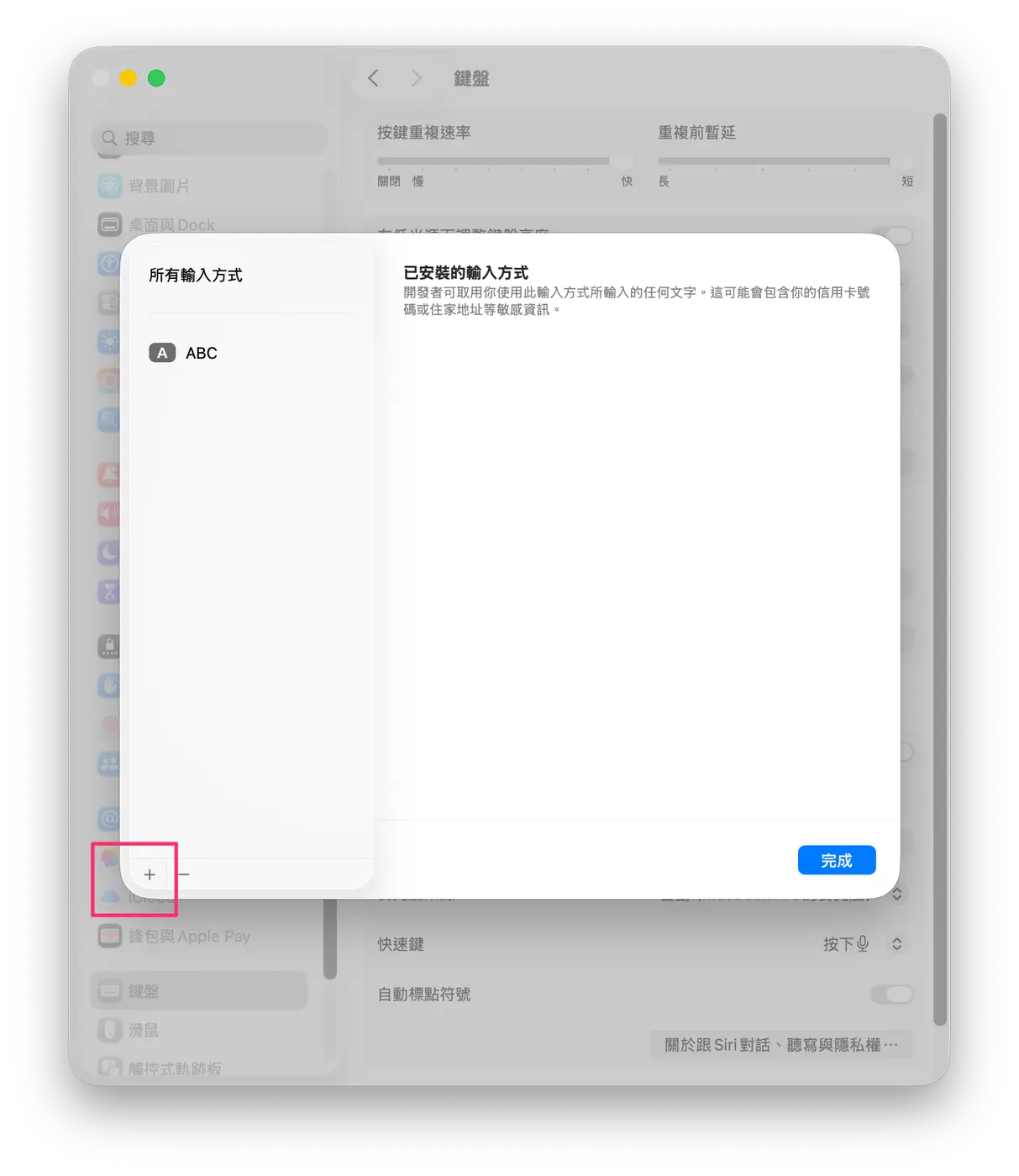
按左下角的「+」
跳出「已安裝的輸入方式」視窗,按左下角的「+」要新增一個。
- 2.3
左邊選「繁體中文」,找到「創音」,按「加入」
左欄往上選「繁體中文」,右欄最上面那個就是「創音(英/注音)」── 點它,再按右下角的「加入」。
小提醒選了「繁體中文」卻沒看到「創音」?先切到別的語系(例如「土耳其文」),再切回「繁體中文」,清單就會重新整理、跑出創音。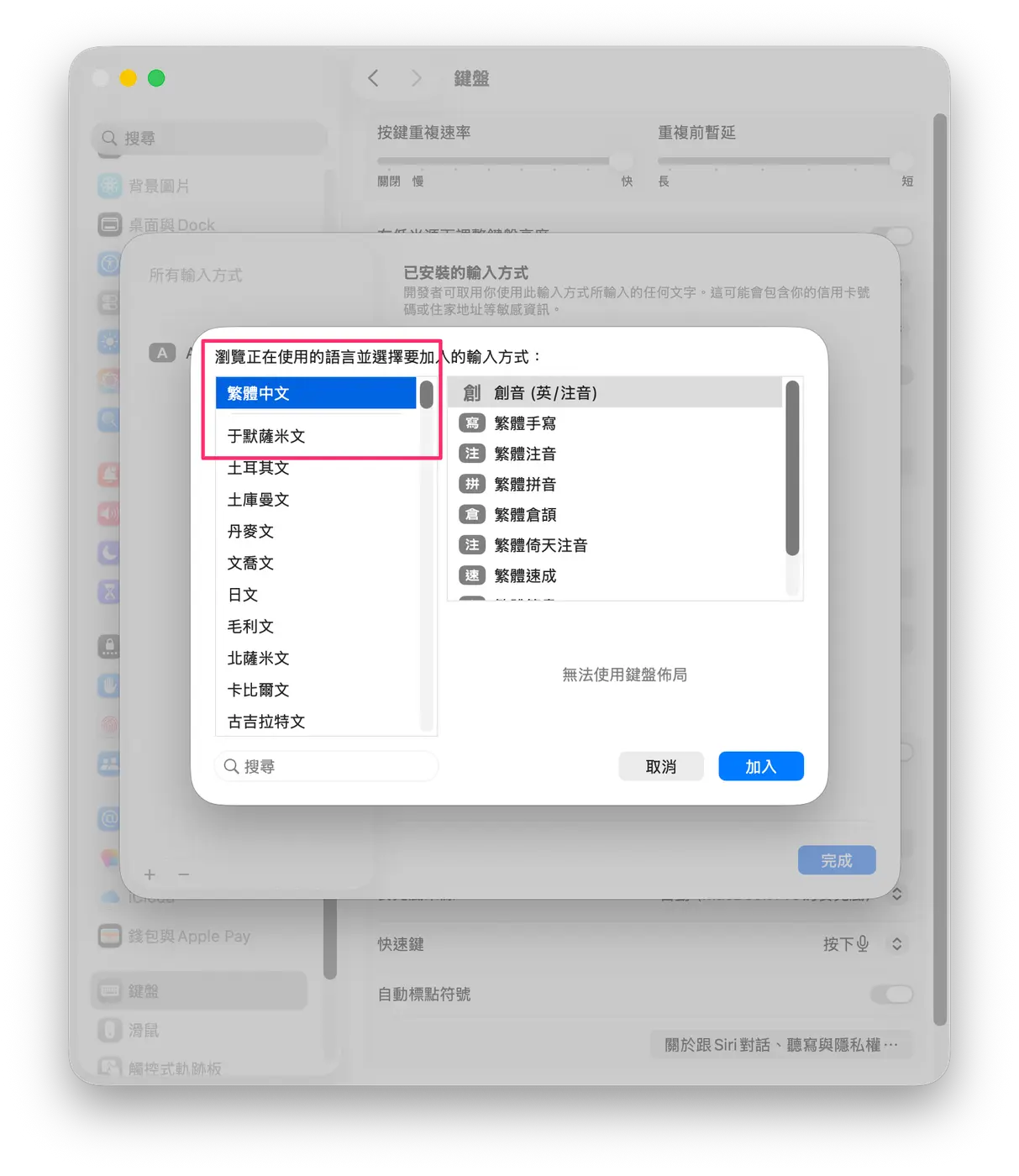
- 2.4
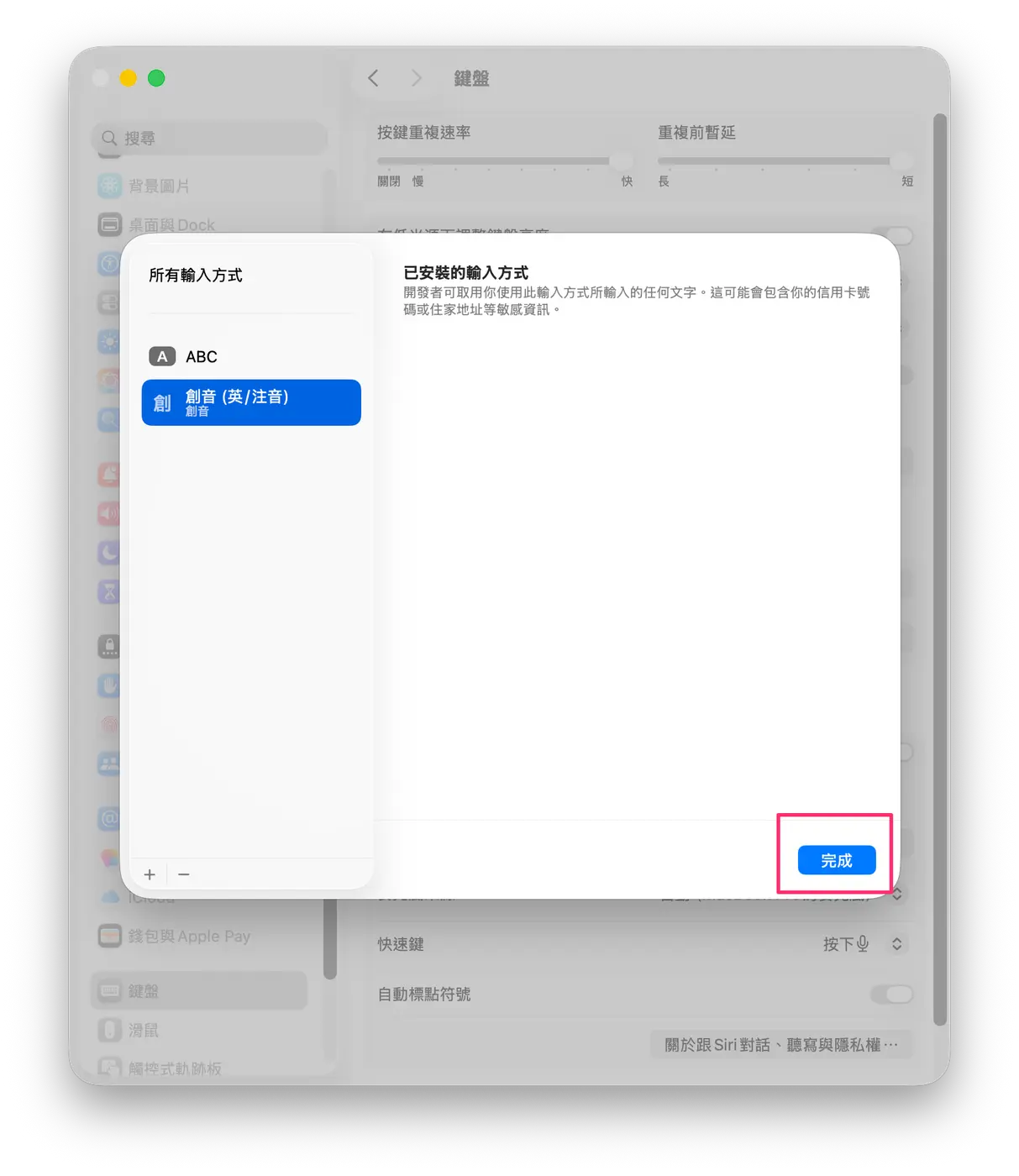
清單裡有「創音」了,按「完成」
回到清單,看到「創音(英/注音)」出現就成功了,按右下角「完成」。
切換到創音,開始打字
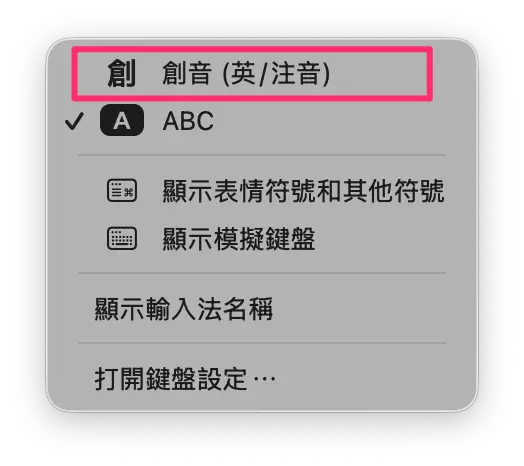
按一下螢幕 右上角選單列 的輸入圖示 (平常顯示 A 或 注),選「創音(英/注音)」。
或者更快 ── 直接按:
這是 macOS 內建的「切換輸入來源」快速鍵,連按可在清單裡輪流切。
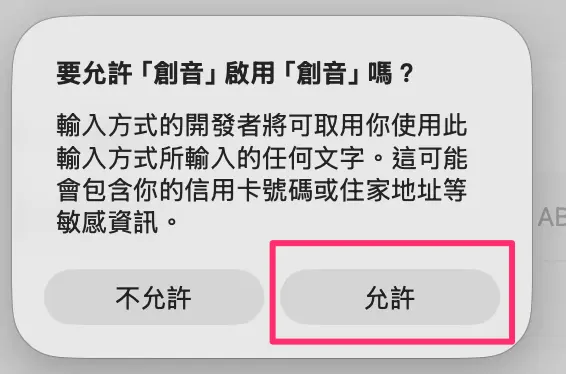
跳出「要允許創音…」?按「允許」
第一次切到創音時,macOS 會跳一個視窗,提醒你輸入法「可取用你輸入的文字」。 這是 macOS 對 所有第三方輸入法 都會問的同一句話,不是針對創音。
放心按「允許」 ── 創音 不會把你打的任何一個字送出去, 學習資料也只留在你自己的電腦裡(它平常完全不連網,唯一例外是每天去 GitHub 發布中心檢查一次有沒有新版、過程不帶你輸入的任何內容 ── 而且連這個檢查要不要做,你都能在選單自己關掉)。想了解更多,看常見問題 或隱私權說明。
卡住了?這裡通常能解
清單裡找不到「創音」?
先試 第 2 步 的小提醒 ── 切到別的語系再切回「繁體中文」,讓清單重新整理。 真的還是沒有,就把電腦 登出再登入一次(或重新開機),macOS 重抓輸入來源後,創音就會出現了。
注音突然打不出來、全變英文字母?
多半是不小心單擊到右 Shift、切進了英文模式(切換瞬間游標旁其實有「英文 EN」小提示,只是容易錯過)。再單擊一次右 Shift 就切回注音。左 Shift 完全不會觸發,所以平常誤觸機率很低; 確定用不到的話,選單取消勾選「右 Shift 切換英文模式」就整顆停用。
切過去了,名稱或圖示卻沒更新/沒反應?
macOS 偶爾會把輸入來源的圖示快取住。先確認已用 ⌃ Ctrl + 空白 切到創音; 還是怪怪的,再登出登入一次通常就正常了。
裝好了!想知道它中英怎麼自己分、每個功能怎麼用?
還是卡住?把你的 macOS 版本與狀況回報給我們,會儘快處理:
打繁出簡:照注音打繁體,直接輸出簡體
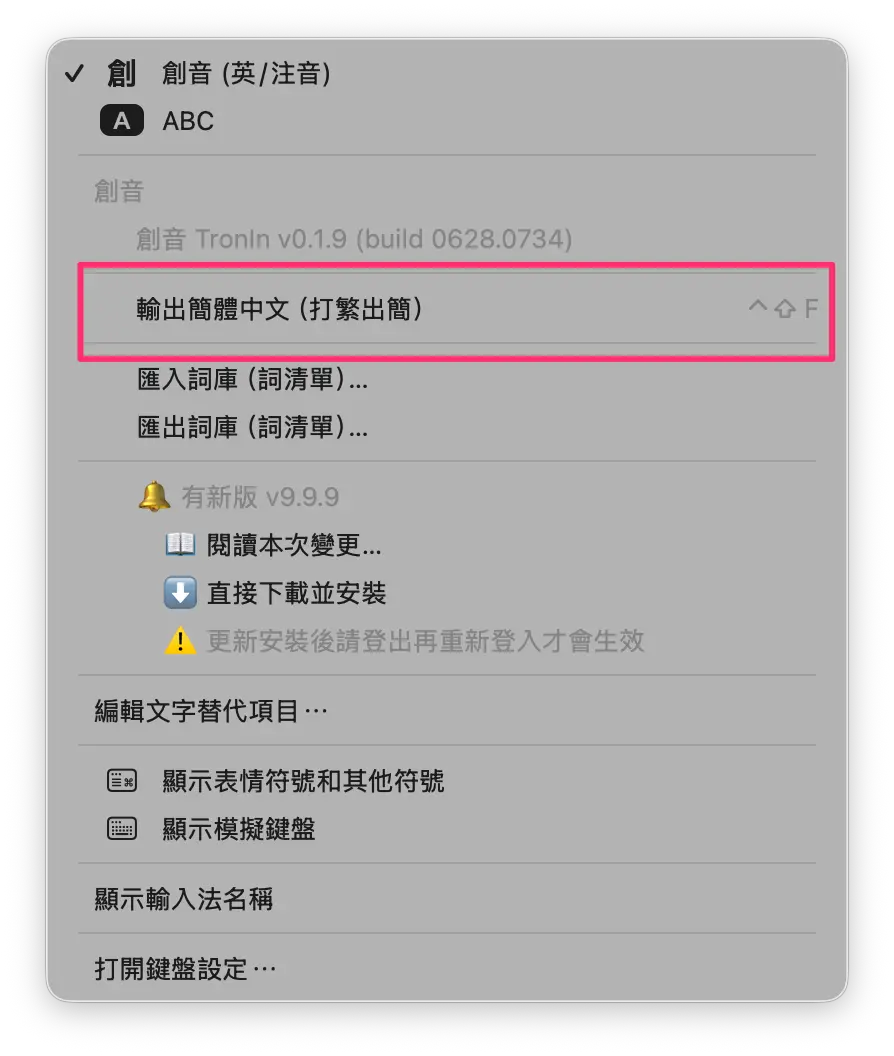
一樣照注音打字,創音幫你把打出來的 繁體轉成簡體 再送出去 ── 要傳訊息給對岸朋友、填簡體表單時很順手。在選單點「輸出簡體中文(打繁出簡)」就會切換; 想切回繁體,再點一次即可。
或者更快 ── 直接按:
這顆快速鍵刻意跟 Windows 上 微軟拼音/Google 拼音 的簡繁切換一樣 ── 從 Windows 換過來的人,不用重新記。
換電腦不怕:把詞庫帶著走
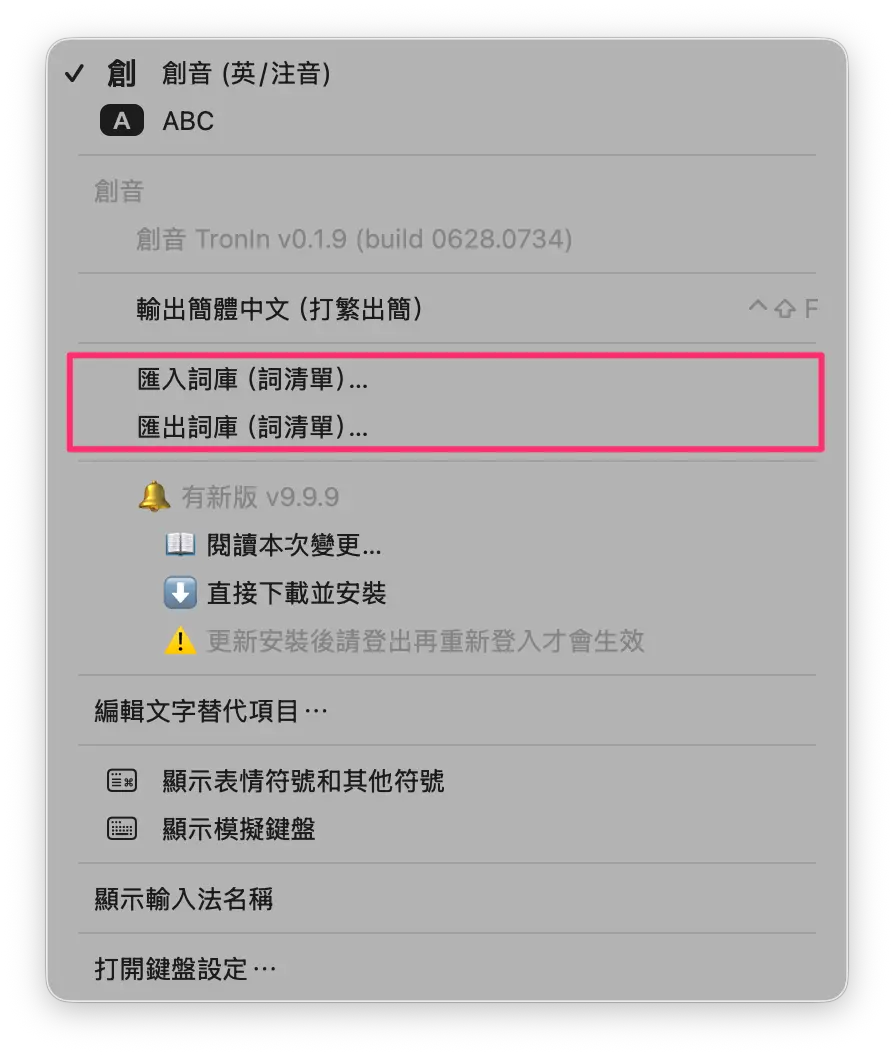
創音會記住你常打的詞、慢慢學你的習慣。換機器或重灌之前,在選單按「匯出詞庫(詞清單)」 把它存成一個檔;到新電腦再按「匯入詞庫(詞清單)」讀回來 ── 自訂詞與學習成果一個都不會掉。
匯出的是純文字 詞清單,你也可以打開來自己加詞、整理過再匯入。
有新版?選單會提醒你
創音會自己看有沒有新版本。選單最上面出現「有新版 …」時, 按「直接下載並安裝」就會抓最新版裝起來;想先看這次改了什麼, 按「閱讀本次變更」。手動點「立即檢查更新」查到新版時,也會直接問你要不要立即更新 ── 按下就下載並打開安裝程式,不用再回選單找。
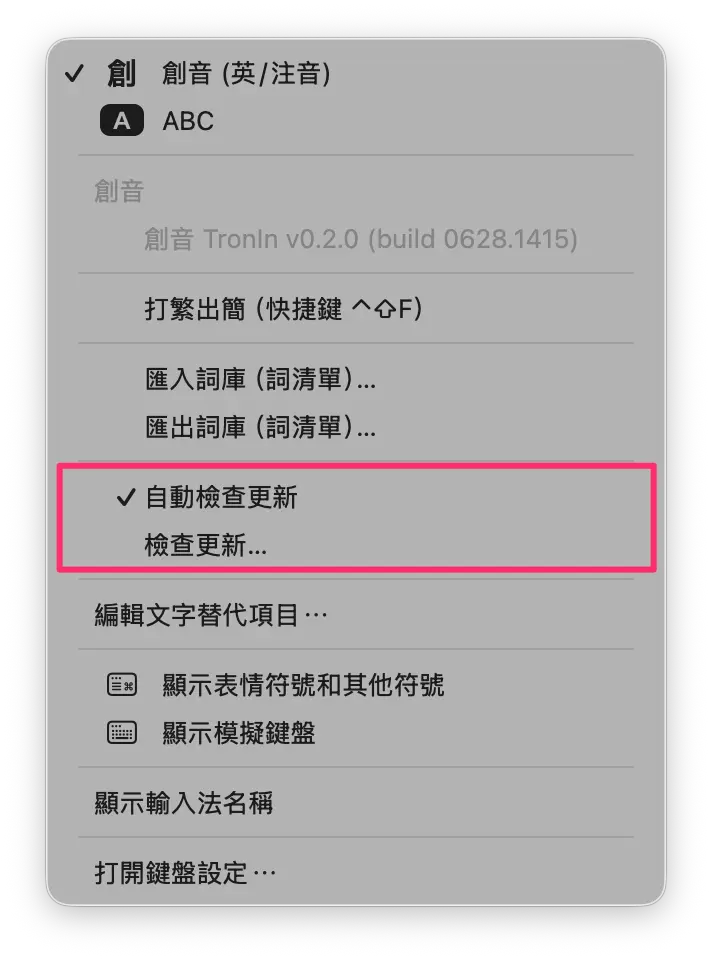
想自己確認的話,也可以隨時到 GitHub 的 Releases 頁看有哪些版本、各版改了什麼:
到 GitHub 看所有版本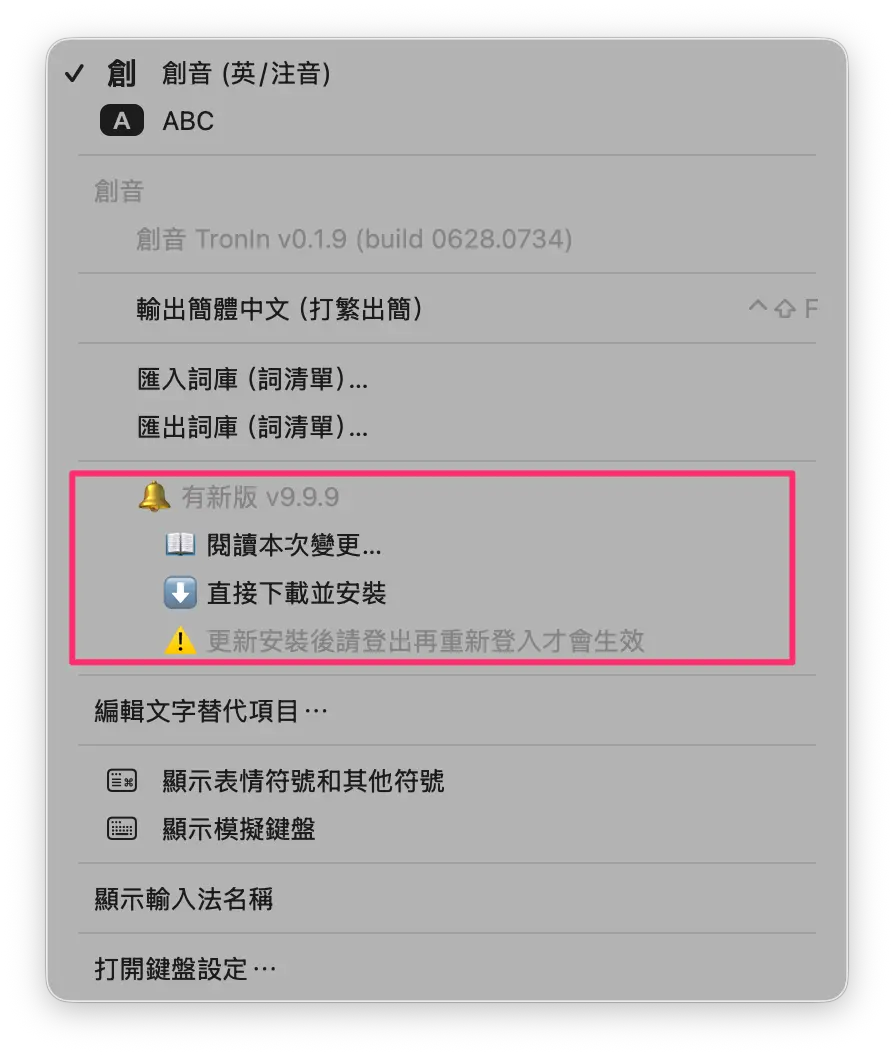
不想用了?把它移除
創音都裝在你自己的帳號底下,移除一樣 不需要密碼。照這幾步走:
- 1
打開「系統設定 ▸ 鍵盤 ▸ 文字輸入 ▸ 輸入方式」,按「編輯…」。
- 2
選清單裡的「創音(英/注音)」,按左下角的「−」把它移掉,再按「完成」。
- 3
打開 Finder,按 ⇧ Shift + ⌘ Cmd + G,貼上~/Library/Input Methods,把裡面的TronIn.app 拖到垃圾桶。
- 4
最後 登出再登入一次(或重新開機),讓系統徹底忘掉它,移除就完成了。